ReRank AIの監視・通知の設定方法【手順】メール・Slackで順位下落を検知
ReRank AIで記事を監視対象に追加し、ダッシュボードで確認して通知を設定する方法を詳しく解説します。実際の画面スクリーンショット付きで、5分で設定できます。
分析が完了した記事を監視対象に追加することで、順位の変化を自動的に追跡できます。このガイドでは、記事を監視対象に追加し、ダッシュボードで確認して通知を設定する方法を詳しく解説します。
この記事でわかること
- 記事の監視開始: 分析結果画面から監視対象に追加する方法
- ダッシュボードでの確認: 監視中の記事の順位をダッシュボードで確認する方法
- アラート設定: 順位下落の通知条件を設定する方法
- 通知設定: メール・Slackで通知を受け取る設定方法
目次
- 前提条件
- 記事を監視対象に追加(1分)|監視開始の手順
- ダッシュボードで監視状況を確認(1分)|順位の見方
- アラート設定(2分)|順位下落の通知条件
- 通知設定(2分)|メール・Slackで受け取る
- まとめ
- 参考資料・出典
- トラブルシューティング
- よくある質問(FAQ)
前提条件
このガイドを進める前に、以下の設定が完了している必要があります:
- アカウント作成が完了している
- Google Search Consoleプロパティの選択が完了している
- 記事の分析開始および分析結果の確認まで完了している
1. 記事を監視対象に追加(1分)|監視開始の手順
監視を開始する手順
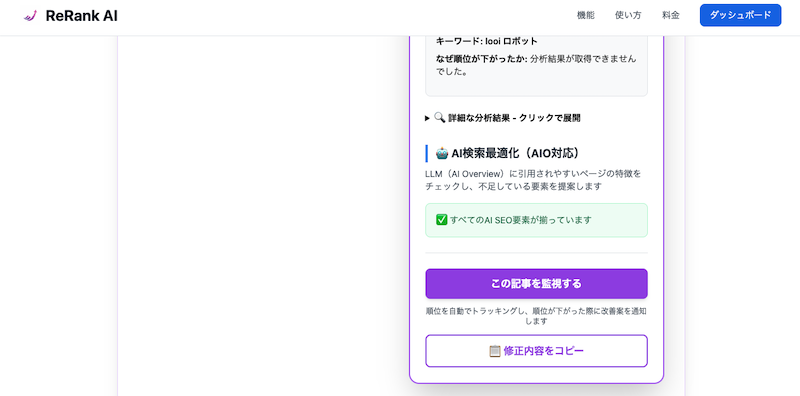
- 分析結果画面で「この記事を監視する」ボタンをクリック
記事の分析が終わると結果画面が表示されます。結果画面にある「この記事を監視する」ボタンをクリックすると、その記事が監視対象に追加されます。
- ダッシュボードの記事一覧に表示される
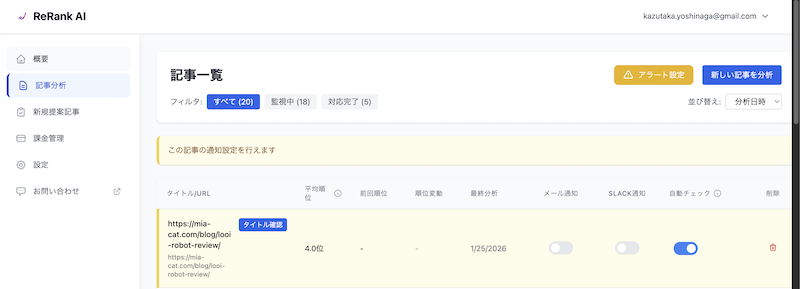
監視対象に追加した記事は、自動的にダッシュボードの記事一覧に表示され、自動チェック対象となります。毎日、日本時間の0時にGoogle Search Consoleのデータを使用して順位が自動的にチェックされます。
- 自動チェックのオン・オフを切り替える
記事一覧では、各記事ごとに監視(自動チェック)のオン・オフを切り替えられます。自動チェックをオフにすると、その記事の検索順位の自動確認は行われなくなります。一時的に監視を停止したい場合に便利です。
監視の仕組み
- 自動チェック: 監視を開始した記事は、毎日自動的に順位をチェックされます
- 順位の追跡: Google Search Consoleのデータを使用して、正確な順位を取得します
- 変化の検知: 順位が下落した場合、自動的に検知されます
2. ダッシュボードで監視状況を確認(1分)|順位の見方
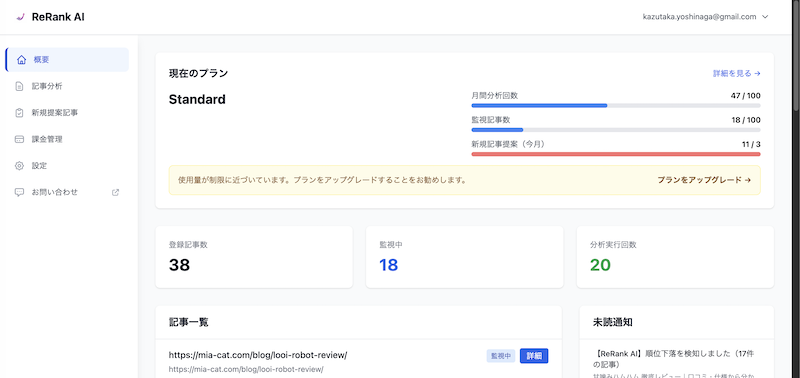
ダッシュボードでは、監視中の記事の順位や変化を確認できます。
ダッシュボードの見方
- ダッシュボードのトップ画面(リンク)を開く
-
左サイドバーから「記事分析」をクリックして記事分析一覧画面を開く
-
監視中の記事の詳細を確認
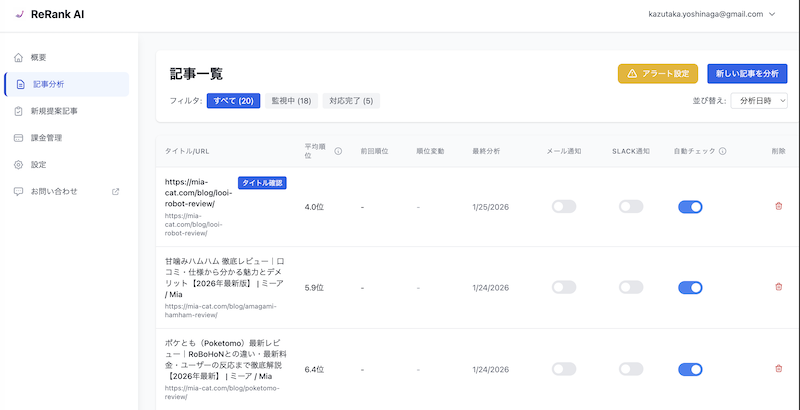
ダッシュボードで確認できる情報
- 現在の順位: 各キーワードの現在の順位
- 順位の推移: 過去の順位の変化をグラフで表示
- 順位の変化: 前回チェック時からの順位の変化(上昇/下落)
- インプレッション数: 各キーワードのインプレッション数
- クリック数: 各キーワードのクリック数
3. アラート設定(2分)|順位下落の通知条件
順位下落を検知した際の通知条件を設定します。アラート設定は、すべての監視記事に共通して適用されます。
アラート設定の開き方
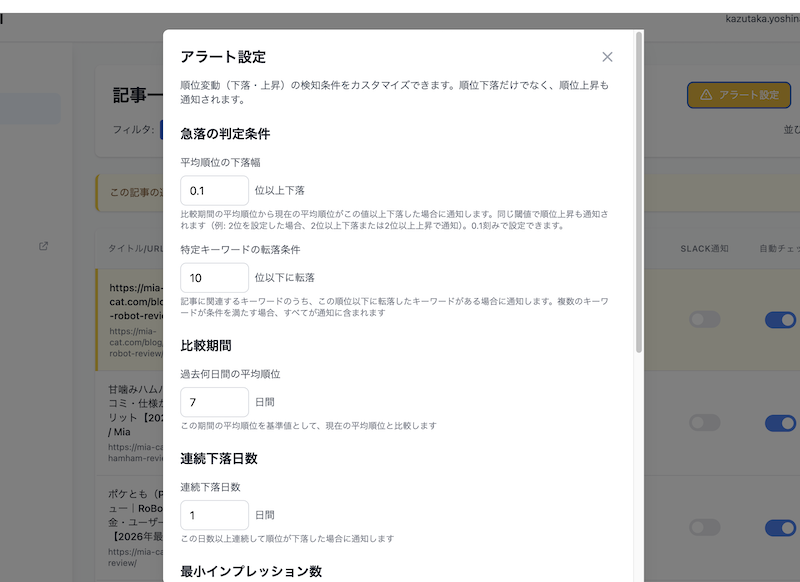
- ダッシュボードの記事一覧にある「アラート設定」ボタンからモーダルを開く
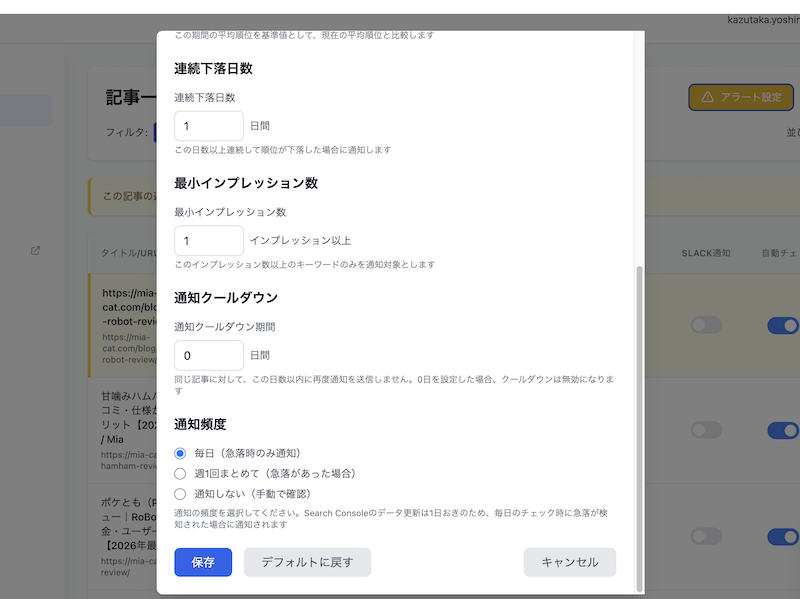
設定できる項目
順位下落の閾値
何位下がったら通知するかを設定します。デフォルトは2位です。
- 例: 2位下がったら通知する場合、閾値を2に設定
- 推奨: 重要な記事の場合は1位、一般的な記事の場合は2-5位
キーワード下落の閾値
キーワードの順位が何位以下になったら通知するかを設定します。デフォルトは10位です。
- 例: 10位以下になったら通知する場合、閾値を10に設定
- 推奨: 重要なキーワードの場合は5位、一般的なキーワードの場合は10-20位
比較期間
何日前の順位と比較するかを設定します。デフォルトは7日間です。
- 例: 7日前の順位と比較する場合、比較期間を7日に設定
- 推奨: 週次で確認する場合は7日、月次で確認する場合は30日
その他の設定項目
- 連続下落日数: 連続して何日間順位が下がったら通知するか
- 最小インプレッション: 通知対象となる最小のインプレッション数
- 通知クールダウン: 同じ記事に対して通知を送る間隔(日数)
アラート設定の保存
設定を変更したら「保存」ボタンをクリックします。保存後、すべての監視記事に新しい設定が適用されます。
4. 通知設定(2分)|メール・Slackで受け取る
順位下落を検知した際に、メールまたはSlackで通知を受け取る設定を行います。
メール通知について
メール通知は、ログイン時にGoogleアカウントから取得したメールアドレスに自動的に送信されます。ログイン時に使用したGoogleアカウントのメールアドレスが通知先として使用されます。
メール通知を有効化するには、記事一覧画面で各記事の「メール通知」スイッチボタンをオンにする必要があります。
- ダッシュボードの左サイドバーから「記事分析」をクリックして記事一覧画面を開く
- 各記事の行にある「メール通知」のスイッチボタンをオンにする
- スイッチをオンにした記事について、順位下落が検知された際にメール通知が送信されます
通知時刻の設定
メール通知とSlack通知の両方に適用される通知時刻を設定できます。
- 設定ページの「通知設定」セクションを開く
- 「通知時刻」で、通知を受け取りたい時刻(0:00〜23:00)を選択
- 「保存」ボタンをクリック
設定した時刻になると、順位下落を検知した通知がメールとSlack(設定している場合)の両方に送信されます。システムの負荷状況により、数分前後することがあります。
Slack通知の設定(オプション)
チームで共有したい場合は、Slack通知も設定できます。
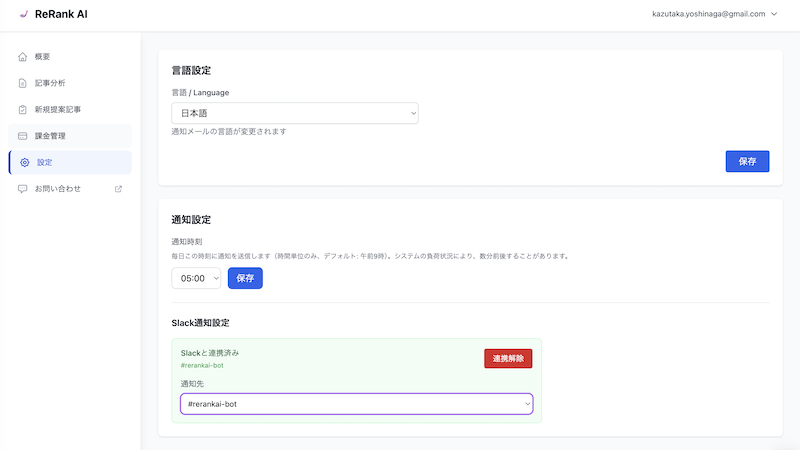
- 設定ページの「Slack連携」でSlackアプリをインストール・連携する
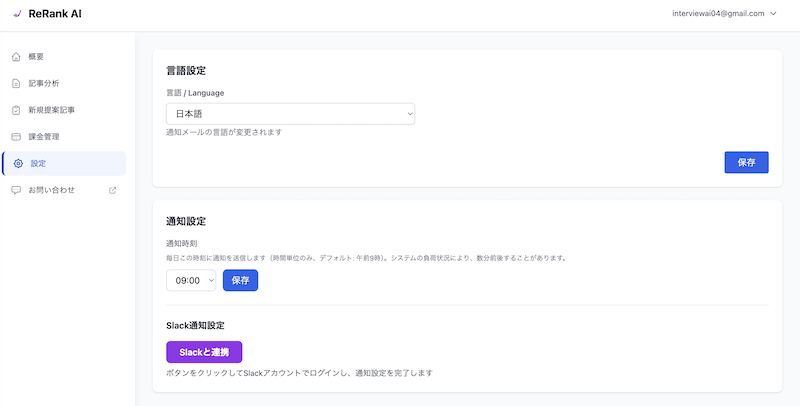
- 連携後、通知先(DMまたはチャンネル)を選択する
連携が完了すると、設定ページの通知先ドロップダウンから、通知を受けたいSlackのチャンネルまたはDMを選べます。
- 自分のDM: 通知を自分あてのDMに送る
- チャンネル: ワークスペース内のパブリック/プライベートチャンネルを一覧から選択し、そのチャンネルに通知を送る
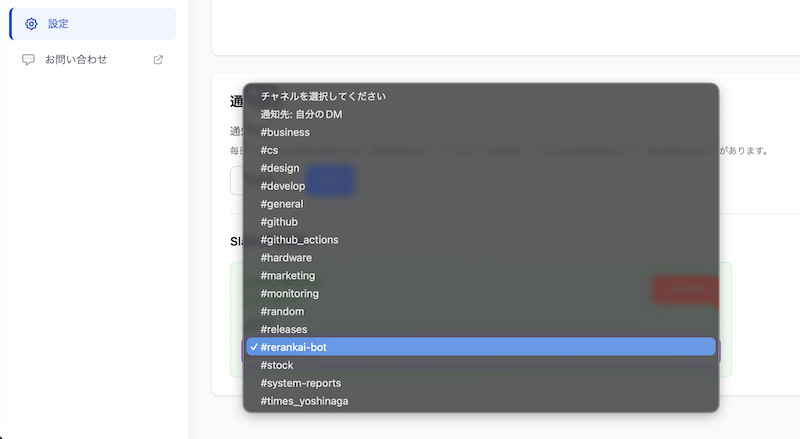
選んだチャンネルまたはDMは、連携先として設定ページに表示されます。
- 記事一覧画面で通知を有効化する
Slack連携を設定した後は、記事一覧画面でメール通知とSlack通知のスイッチボタンをオンにする必要があります。
- ダッシュボードの左サイドバーから「記事分析」をクリックして記事一覧画面を開く
- 各記事の行にある「メール通知」と「Slack通知」のスイッチボタンをオンにする
- スイッチをオンにした記事について、順位下落が検知された際に通知が送信されます
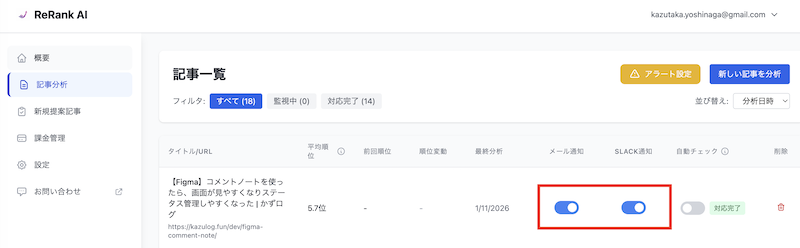
重要: Slack連携を設定しただけでは通知は送信されません。記事一覧画面で各記事の通知スイッチをオンにする必要があります。
通知の内容
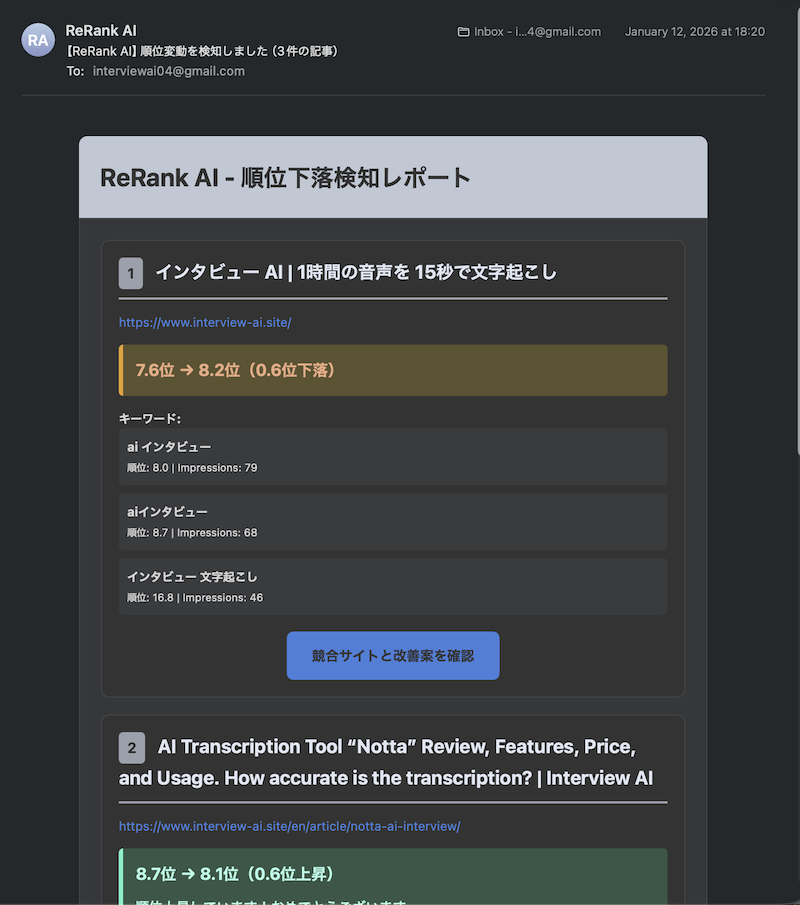
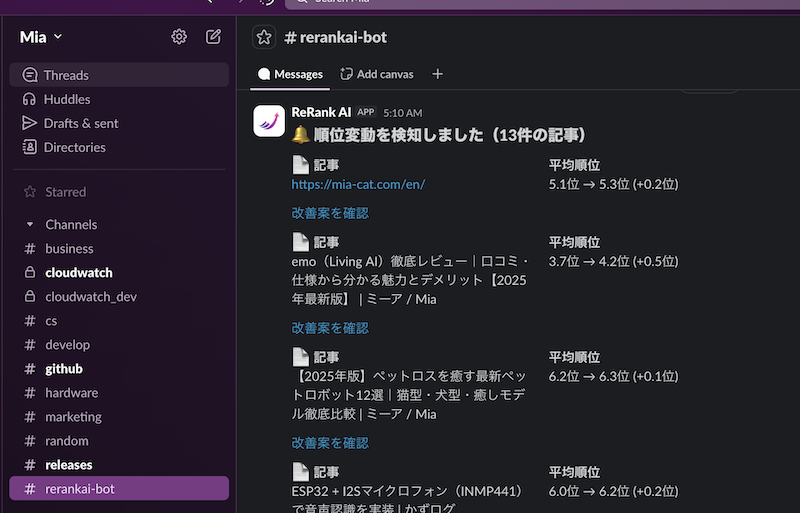
通知には、以下の情報が含まれます:
- 順位が下がった記事のURL
- 順位が下がったキーワード
- 現在の順位と前回の順位
- 改善案の概要
- 詳細な分析結果へのリンク
通知の表示例
順位下落が検知されると、設定した通知先に通知が送信されます。
メール通知の表示例
メール通知は、ログイン時に使用したGoogleアカウントのメールアドレスに送信されます。
Slack通知の表示例
Slack通知は、設定したチャンネルまたはDMに送信されます。
まとめ
ReRank AIで記事を監視し、通知を受け取ることで、順位の変化を常に把握できます。このガイドに従って設定すれば、5分で監視と通知の設定が完了します。
主なメリット:
- 順位監視の自動化(手動チェックが不要)
- 順位下落の自動検知(即座に通知)
- ダッシュボードでの可視化(順位の推移をグラフで確認)
- 時間の大幅な削減(週5-10時間削減可能)
参考資料・出典
[1] ReRank AI公式サイト
ReRank AI. https://rerank-ai.com
(機能詳細、料金プラン、使い方ガイド)
[2] Google Search Console公式ドキュメント
Google. https://search.google.com/search-console
(GSC連携、データ取得について)
最終更新日:2026年1月25日
トラブルシューティング
よくある問題と解決方法
問題1: 監視を開始できない
症状: 分析結果画面に「この記事を監視する」ボタンが表示されない、またはクリックしてもエラーが発生する
解決方法:
- 記事の分析が完了しているか確認(「分析中」の場合は完了まで待つ)
- プランの制限を確認(監視記事数の上限に達していないか)
- ダッシュボードの記事一覧では、各記事の監視トグルでオン・オフを切り替えられる。そこで監視を有効にしてみる
- ページをリロードして再試行し、ブラウザのコンソールでエラーの詳細を確認する
問題2: 通知が届かない
症状: 順位が下がっているのに通知が届かない
解決方法:
- 設定ページでメール通知またはSlack通知が有効か確認する
- アラート設定で通知条件(順位下落の閾値・比較期間など)が適切か確認する
- メールの迷惑メールフォルダを確認する
- Slack通知の場合、**通知先(DMまたはチャンネル)**が設定ページで正しく選択されているか確認する
- 順位チェックのタイミングを確認する(GSC APIのデータ更新を待つ)
問題3: ダッシュボードに順位が表示されない
症状: 監視を開始したのに、ダッシュボードに順位が表示されない
解決方法:
- 監視開始から24時間以上経過しているか確認(初回の順位チェックまで時間がかかる場合がある)
- Google Search Consoleのデータ更新を待つ(通常、1-2日かかる)
- 記事のURLが正しく登録されているか確認
- GSC連携が正常に動作しているか確認
問題4: 順位データが更新されない
症状: 順位が更新されない、古いデータが表示される
解決方法:
- Google Search Consoleのデータ更新を待つ(通常、1-2日かかる)
- 最後のチェック日時を確認
- ページをリロードして、最新のデータを取得
- GSC連携を再確認(認証が有効か確認)
よくある質問(FAQ)
Q1: 監視を開始するには、分析が完了している必要がありますか?
A: はい、監視を開始するには、記事の分析が完了している必要があります。分析結果画面の「この記事を監視する」ボタンから監視対象に追加できます。分析が完了していない場合は、「分析中」と表示されます。
Q2: 監視を開始すると、どのくらいの頻度で順位をチェックしますか?
A: 監視を開始した記事は、毎日、日本時間の0時に自動的に順位をチェックされます。Google Search Consoleのデータ更新タイミングにより、1-2日遅れる場合があります。
Q3: 自動チェックをオフにするとどうなりますか?
A: 自動チェックをオフにすると、その記事の検索順位の自動確認は行われなくなります。記事一覧の監視トグルでオフにすると、順位チェックが停止します。再度オンにすると、自動チェックが再開されます。
Q4: 複数の記事を一度に監視対象に追加できますか?
A: 現在は、1記事ずつ監視対象に追加する必要があります。今後、一括追加機能を追加予定です。
Q5: 監視中の記事を削除できますか?
A: はい、監視中の記事を削除できます。記事の詳細ページから「監視を停止」をクリックすると、監視が停止されます。記事自体を削除することもできます。
Q6: 過去の順位データ(分析結果)はどのくらい保存されますか?
A: プランによって異なります。
| プラン | 分析結果の保存期間 |
|---|---|
| 無料プラン | 無制限 |
| スタータープラン | 30日間 |
| スタンダードプラン | 90日間 |
| ビジネスプラン | 無制限 |
Q7: 通知の閾値はどのように設定すればいいですか?
A: 通知の閾値は、記事の重要度や目標順位に応じて設定してください。一般的には:
- 順位下落の閾値: 2-5位(重要な記事の場合は1位)
- キーワード下落の閾値: 10-20位(重要なキーワードの場合は5位)
- 比較期間: 7-14日前(週次で確認する場合は7日、月次で確認する場合は30日)
Q8: 通知はどのくらいの頻度で届きますか?
A: 順位が設定した閾値を下回った場合、設定ページで設定した通知時刻に通知が届きます。デフォルトは9:00です。通知時刻は設定ページの「通知設定」セクションで変更できます(0:00〜23:00)。通常、1日1回、設定した時刻に順位をチェックし、順位下落を検知した場合は通知を送信します。ただし、GSC APIのデータ更新タイミングにより、通知が1-2日遅れる場合があります。
Q9: メール通知とSlack通知の両方を設定できますか?
A: はい、メール通知とSlack通知の両方を受け取ることができます。メール通知は、ログイン時にGoogleアカウントから取得したメールアドレスに自動的に送信されます。Slack通知を設定すると、同じ内容がメールとSlackの両方に送信されます。Slackの通知先は、自分のDMか1つのチャンネルのいずれかを選択します。設定ページの通知先で、DMまたはチャンネルを選べます。通知時刻は設定ページで設定でき、メールとSlackの両方に適用されます。
重要: Slack連携を設定した後、またはメール通知を受け取るには、記事一覧画面で各記事の「メール通知」と「Slack通知」のスイッチボタンをオンにする必要があります。スイッチをオンにした記事についてのみ、通知が送信されます。
Q10: 通知を無効化できますか?
A: はい、設定ページで通知を無効化できます。無効化しても、ダッシュボードで順位の変化を確認することはできます。
Q11: 通知の内容をカスタマイズできますか?
A: 現在は、通知の内容をカスタマイズすることはできません。今後、通知の内容をカスタマイズする機能を追加予定です。
Q12: 監視中の記事の順位が上がった場合も通知を受け取れますか?
A: 現在は、順位下落の通知のみ対応しています。順位上昇の通知機能は、今後追加予定です。