ReRank AIの使い方【初心者向け】登録・GSC連携・分析まで5分で始める
ReRank AIを初めて使う方向けに、アカウント作成からGSC連携、記事登録、分析結果の確認まで詳しく解説します。実際の画面スクリーンショット付きで、5分で始められます。
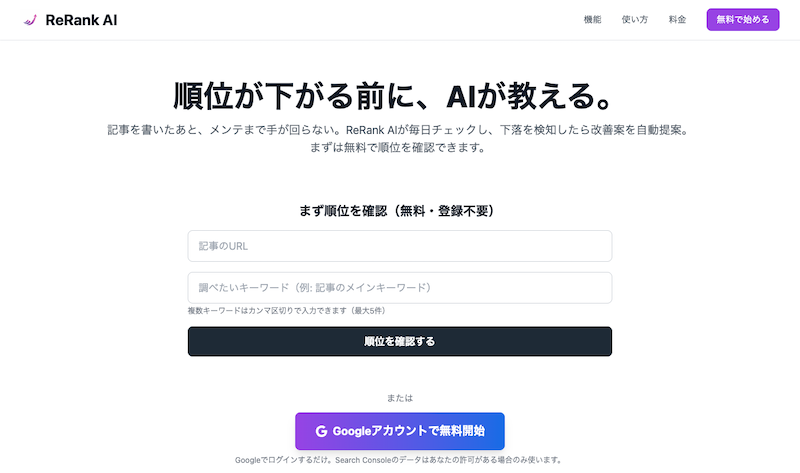
SEO対策で最も時間がかかるのは、順位の監視と改善案の検討です。ReRank AIを使えば、この作業を自動化できます。このガイドでは、初めて使う方向けに、実際の画面を見ながら基本的な使い方を詳しく解説します。
この記事でわかること
- アカウント作成: メールまたはGoogleアカウントで1分で登録
- GSC連携: Google Search Consoleと連携して自動監視を開始
- 記事の登録: 監視したい記事とキーワードを登録
- 分析結果の確認: AIが提案した改善案を確認する方法
目次
- アカウント作成(1分)|Googleアカウントで登録
- Google Search Consoleプロパティの選択(1分)|GSC連携
- 記事の分析開始(1分)|URLとキーワード登録
- 分析結果の確認(1分)|改善案の見方
- まとめ
- 参考資料・出典
- トラブルシューティング
- よくある質問(FAQ)
1. アカウント作成(1分)|Googleアカウントで登録
ReRank AIのアカウント作成は、無料で簡単に行えます。
登録方法
-
ReRank AIのトップページにアクセス トップ画面に、「Googleアカウントで無料開始」ボタンをクリックがありますので、クリックします。
-
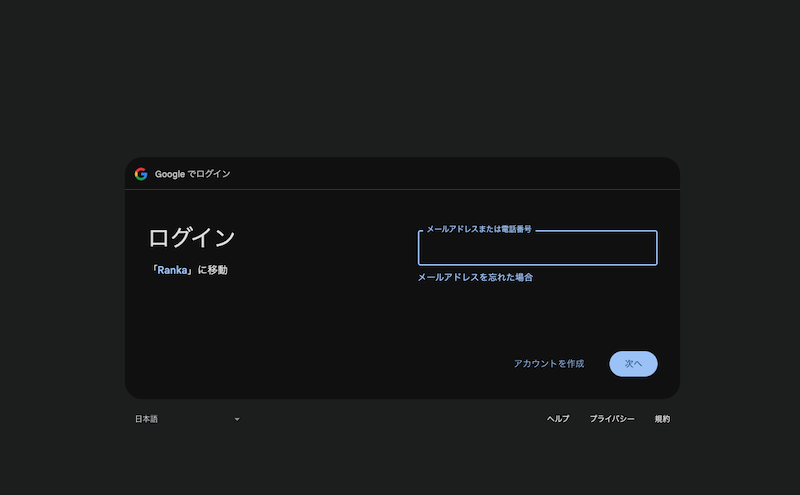
使用するGoogleアカウントを選択 使用するGoogleアカウントを入力し、「次へ」を押します。
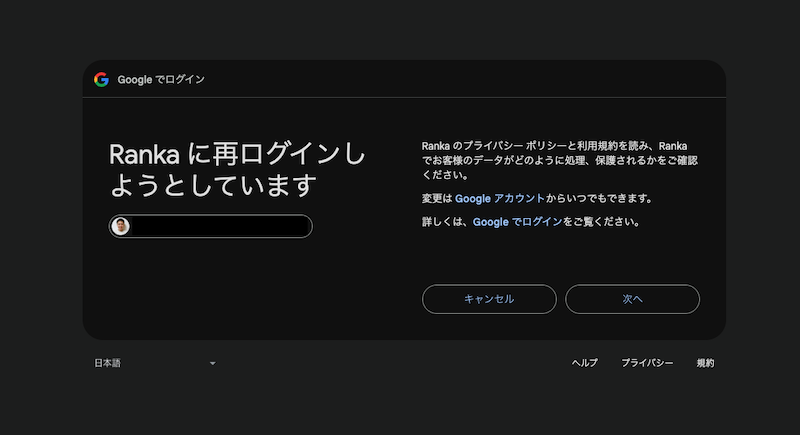
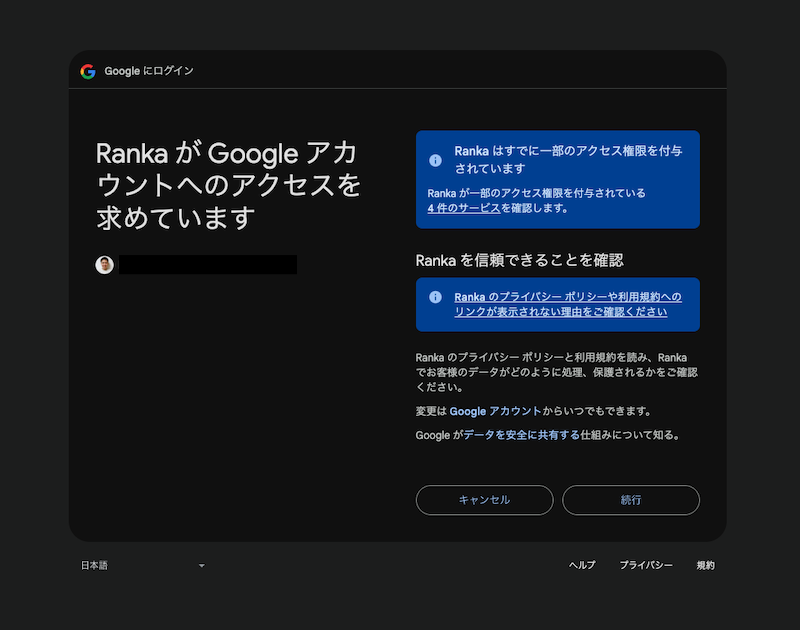
- 権限の許可
「許可」をクリックすると、ログインが完了し、Google Search Consoleとの連携も完了します。
なぜGoogleアカウント登録が推奨されるのか
Googleアカウントで登録すると、後でGoogle Search Consoleと連携する際に、追加の認証手順が不要になります。また、セキュリティ面でも、Googleの二要素認証を活用できるため、より安全です。
登録後の確認
Googleアカウントで登録した場合、メール確認は不要です。ログインが完了すると、自動的にトップページに遷移し、Google Search Consoleのプロパティ選択画面が表示されます。
メールアドレスで登録した場合、確認メールが送信されます。メール内のリンクをクリックして、メールアドレスを確認してください。確認が完了すると、トップページにアクセスできるようになります。
2. Google Search Consoleプロパティの選択(1分)|GSC連携
アカウント作成が完了すると、自動的にトップページに遷移し、Google Search Console(GSC)のプロパティ選択画面が表示されます。
プロパティ選択の流れ
- Googleアカウントでの連携が完了すると、GSCプロパティの一覧が表示されます
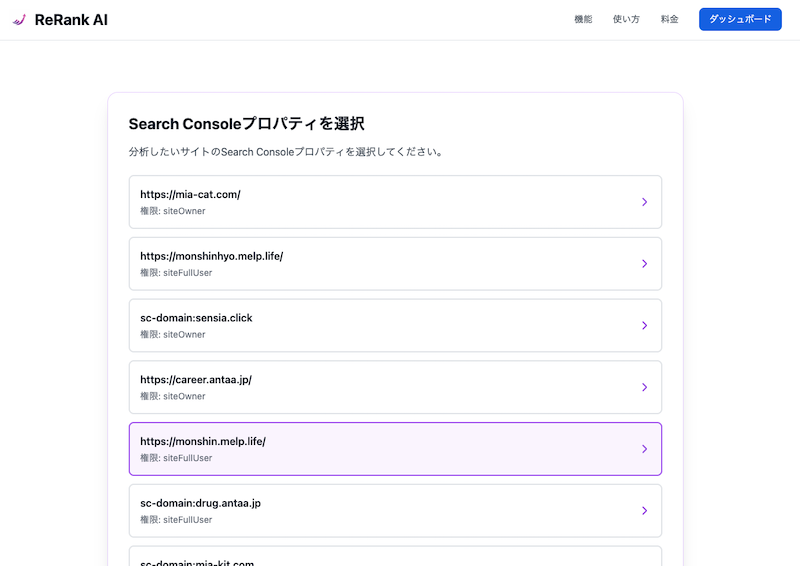
- 監視したいサイト(プロパティ)を選択
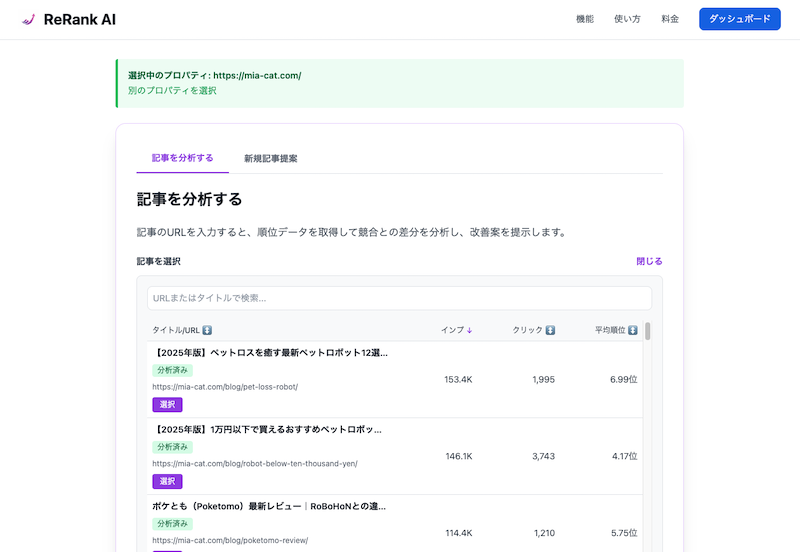
プロパティを選択すると、自動的にサイトが保存され、そのサイトの記事一覧が表示されます。
よくある質問
Q: GSCにプロパティが表示されない場合は?
A: 以下の点を確認してください。
- Google Search Consoleでサイトの所有権確認が完了しているか確認する。所有権確認が完了していない場合、プロパティが表示されません。
- ReRank AIにログインしたGoogleアカウントが、GSCのプロパティにアクセス権限を持っているか確認する。
Q: 複数のプロパティを選択できますか? A: 現在は、1つのプロパティを選択して記事を分析できます。複数のプロパティを監視したい場合は、ダッシュボードから追加のサイトを登録できます(プランによって監視可能なサイト数が異なります)。
3. 記事の分析開始(1分)|URLとキーワード登録
分析したい記事を選択
- 記事のソート
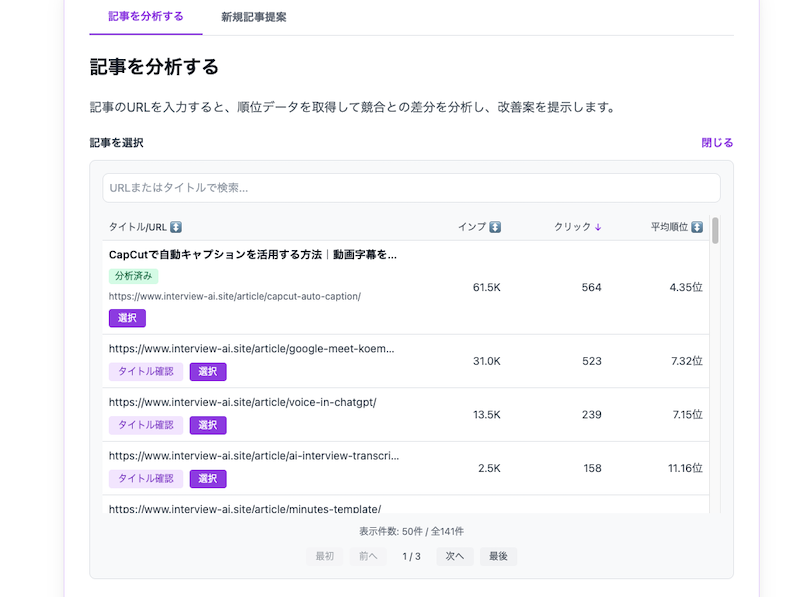
記事一覧には、各記事のインプレッション数、クリック数、平均順位などの情報が表示され、ソートすることができます。例えばクリック数の多い記事順に並び替えをして、その中でもクリック数が最も多い記事を選択することができます。
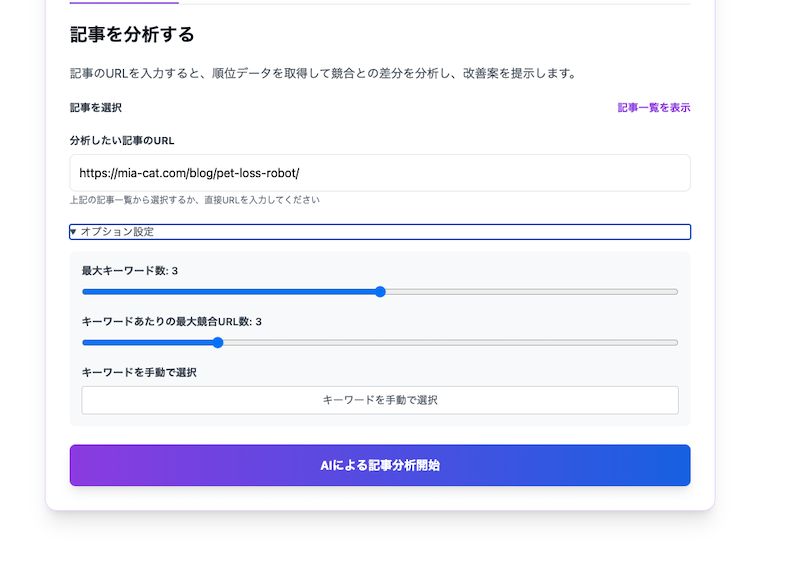
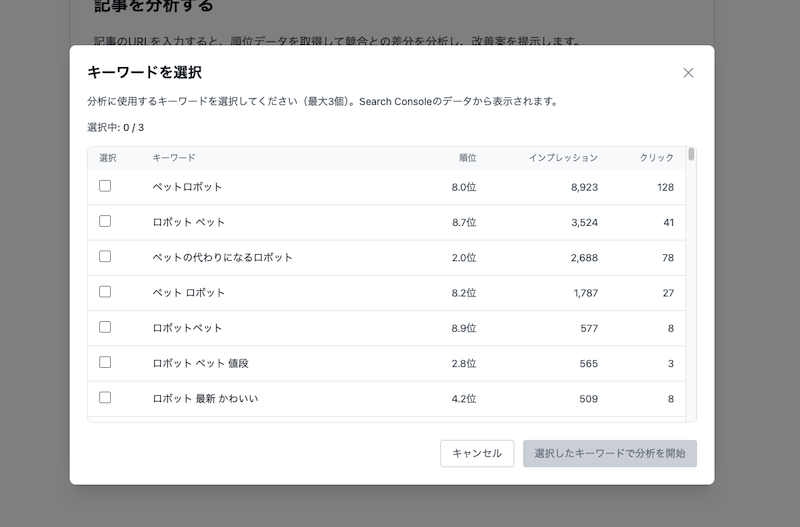
- キーワードの手動選択(最大3つまで選択可能)
キーワードは自動的に優先度順に表示されますが、手動で選択することもできます。「分析したい記事のURL」の下にオプション設定がありますので、オプション設定を開くといくつかのオプション項目の1つとして「キーワードを手動で選択」というボタンがありますのでクリックします。
キーワードの選び方
- メインキーワード: 記事の主要なキーワード(1-2個)
- 関連キーワード: 記事に関連するキーワード(3-5個)
- 長尾キーワード: より具体的なキーワード(2-3個)
例: 「SEO対策」という記事の場合
- メインキーワード: 「SEO対策」「SEO」
- 関連キーワード: 「コンテンツSEO」「技術的SEO」「内部リンク」
- 長尾キーワード: 「SEO対策 方法」「SEO対策 初心者」
注意: 分析時には最大3キーワードまで選択できます。優先度の高いキーワードから順に選択することをおすすめします。
4. 分析結果の確認(1分)|改善案の見方
「AIによる記事分析開始」ボタンをクリックすると、ReRank AIが自動的に分析を開始します。分析は通常、1分程度で完了します。
分析の進行と結果の表示順序
分析が開始されると、以下の順序で処理が進み、結果が表示されます:
1. 順位データの取得(Step 1)
まず、Google Search Consoleから記事の検索順位データを取得します。各キーワードの現在の順位、インプレッション数、クリック数などの情報が収集されます。
2. 順位下落キーワードの特定(Step 2)
取得した順位データから、順位が下落しているキーワードを特定します。前回の順位と比較して、下落幅が大きいキーワードが優先的に分析対象となります。
3. 重要キーワードの選定(Step 3)
順位下落キーワードの中から、インプレッション数やクリック数が多く、重要度の高いキーワードを選定します。最大3キーワードまで分析が実行されます。
4. 競合サイトの収集(Step 4-5)
選定されたキーワードで上位表示されている競合サイトのURLを収集し、各競合サイトの記事コンテンツを読み込みます。通常、各キーワードあたり上位10サイト程度が分析対象となります。
5. AIによる差分分析(Step 6)
AIが自社の記事と競合サイトの記事を比較し、以下の観点で差分を分析します:
- 含まれている要素の比較: 競合サイトに含まれているが、自社の記事に含まれていない要素
- コンテンツの質: 記事の長さ、見出し構造、画像の有無など
- キーワード固有の分析: 各キーワードに対して、なぜ順位が下がったかの理由を分析
6. 改善案の生成(Step 7)
分析結果をもとに、具体的な改善案を生成します。改善案には以下が含まれます:
- 追加すべき要素: 競合サイトに含まれているが、自社の記事に不足している要素の箇条書き
- 改善の優先順位: 重要度の高い改善案から順に表示
- 具体的な改善方法: どのセクションに何を追加すべきかが明記されます
分析結果の表示順序
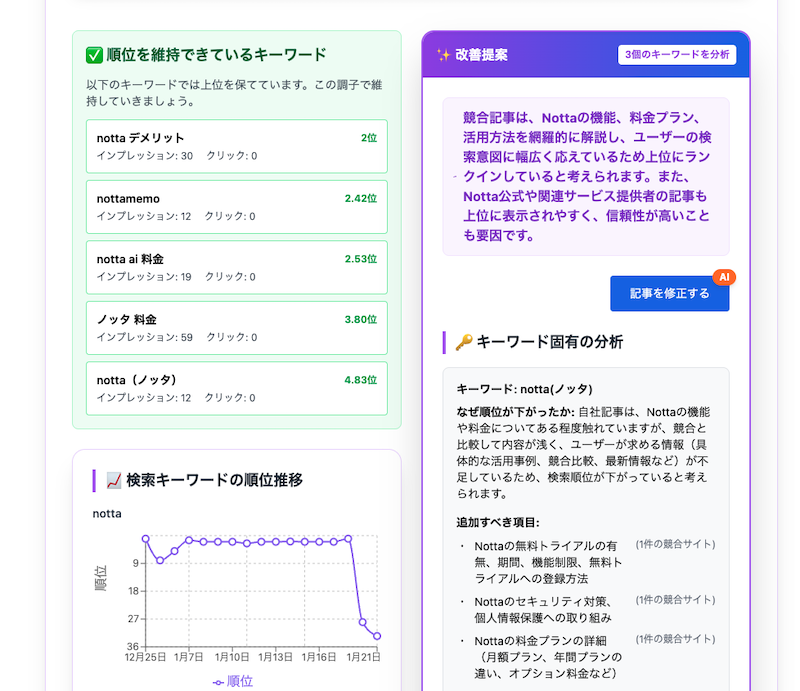
分析が完了すると、以下の順序で結果が表示されます:
-
キーワード固有の分析結果(最優先表示)
- 各キーワードごとに、「なぜ順位が下がったか」と「追加すべき要素」が表示されます
- キーワードごとに色分けされて表示され、最も重要度の高い分析結果が最初に表示されます
-
全体的な改善案
- キーワード固有の分析をまとめた、記事全体に対する改善案が表示されます
- 競合サイトとの比較結果や、不足している要素の一覧が表示されます
-
競合サイトの分析結果
- 分析対象となった競合サイトのURLと、各サイトの特徴が表示されます
- どの競合サイトがどの要素を含んでいるかが一覧で確認できます
-
「記事を修正する」ボタンをクリック
分析結果ページの「記事を修正する」ボタンをクリックすると、AIが具体的な修正案を生成します。修正案には以下が表示されます:
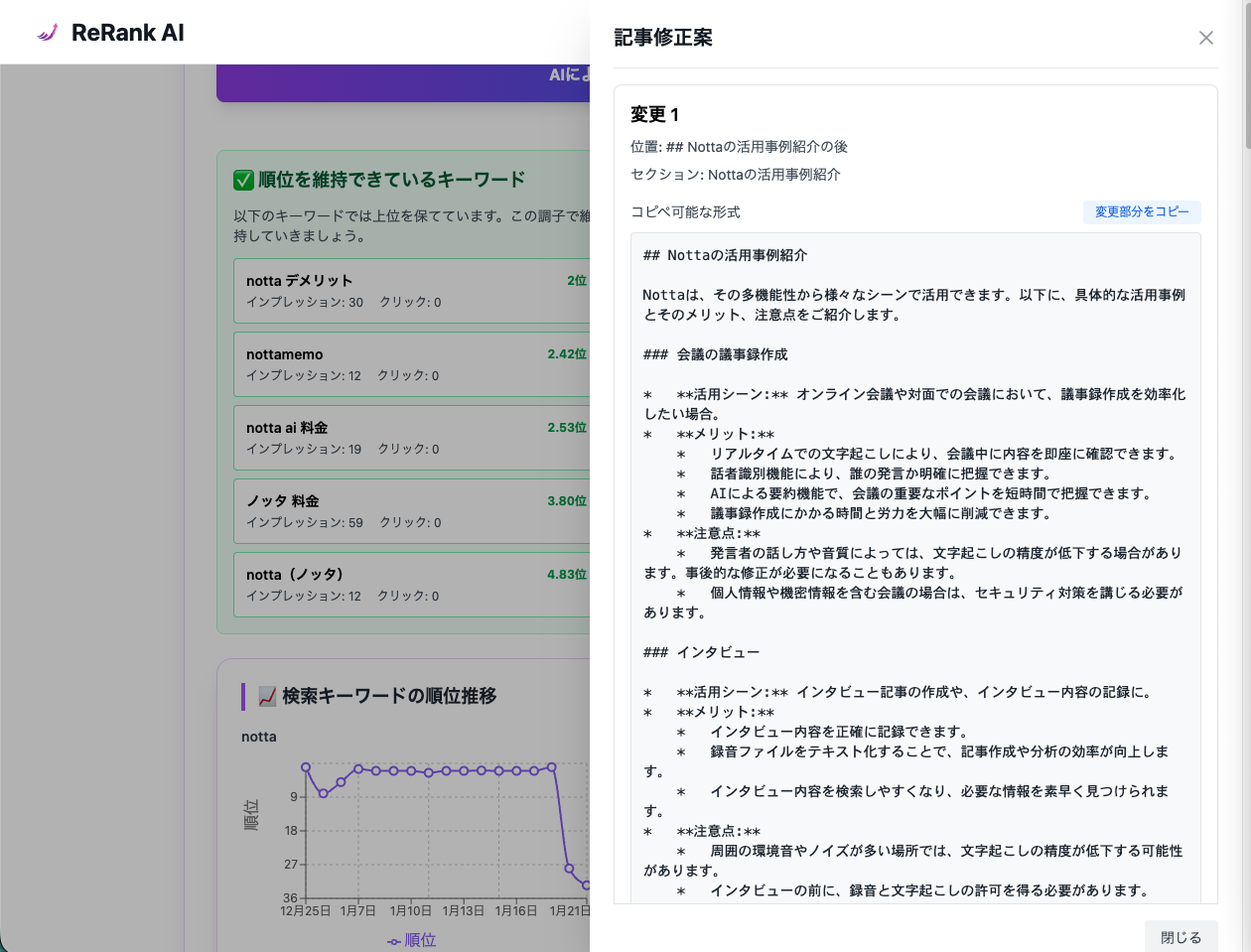
- 挿入位置: 既存の記事のどの見出しの前/後に追加すべきか
- 追加するセクション: 追加するセクションの見出し
- 追加する内容: コピー&ペーストできる完全なMarkdown形式の内容
例えば、「## まとめ」という見出しの後に「よくある質問」セクションを追加する場合、以下のように表示されます:
- 位置: 「## まとめ」の後
- セクション: 「## よくある質問」
- 内容: 完全なMarkdown形式のFAQセクション(質問と回答を含む)
- 改善案をコピーして記事に適用
各改善案には「変更部分をコピー」ボタンがあります。このボタンをクリックすると、追加すべき内容がクリップボードにコピーされます。その後、自分の記事編集画面で、指定された位置にコピーした内容を貼り付けるだけで、記事の改善が完了します。
改善案には、以下の情報が含まれます:
- 競合サイトとの比較: 上位表示されている競合サイトが含めている要素
- 不足している要素: 自社の記事に不足している要素
- 具体的な改善案: 追加すべき項目の箇条書きと、実際に挿入できるMarkdown形式の内容
まとめ
ReRank AIを使えば、SEO対策の分析が自動化され、手動で競合分析を行う必要がなくなります。このガイドに従って設定すれば、5分で始められます。
主なメリット:
- 記事登録の簡単さ(URLとキーワードを入力するだけ)
- 自動分析(競合サイトとの比較を自動で実行)
- 改善案の自動生成(AIが具体的な改善案を提案)
- 時間の大幅な削減(分析作業が不要)
次のステップ
- 無料プランで試す: まずは無料プランで3記事まで登録してみる
- 分析結果を確認: 改善案を確認して、記事の改善に活用
- 監視と通知設定: 記事を監視対象に追加し、ダッシュボードで確認して通知を設定する方法は、別の記事で詳しく解説しています
まずは無料プランで試してみて、分析結果を確認してください。
参考資料・出典
[1] ReRank AI公式サイト
ReRank AI. https://rerank-ai.com
(機能詳細、料金プラン、使い方ガイド)
[2] Google Search Console公式ドキュメント
Google. https://search.google.com/search-console
(GSC連携、データ取得について)
最終更新日:2026年1月18日
トラブルシューティング
よくある問題と解決方法
問題1: GSC連携がうまくいかない
症状: サイトが表示されない、認証エラーが発生する
解決方法:
- Google Search Consoleでサイトの所有権確認が完了しているか確認
- ブラウザのキャッシュをクリアして再試行
- 別のブラウザで試す
- Googleアカウントの権限を確認(Search Consoleへのアクセス権限が必要)
問題2: 改善案が生成されない
症状: 分析結果は表示されるが、改善案が生成されない
解決方法:
- 分析結果が十分に詳細か確認(競合分析が完了しているか)
- 記事のURLが正しく登録されているか確認
- 記事がスクレイピング可能か確認(認証が必要なサイトは不可)
- しばらく待ってから再試行(処理に時間がかかる場合がある)
問題3: 分析が完了しない
症状: 分析が長時間完了しない、エラーが表示される
解決方法:
- 記事のURLが正しくアクセス可能か確認
- 記事がスクレイピング可能か確認(認証が必要なサイトは不可)
- しばらく待ってから再試行(処理に時間がかかる場合がある)
- ページをリロードして、分析ステータスを再確認
問題4: エラーメッセージが表示される
症状: 「エラーが発生しました」などのメッセージが表示される
解決方法:
- エラーメッセージの内容を確認
- ブラウザのコンソールでエラーの詳細を確認
- ページをリロードして再試行
よくある質問(FAQ)
Q1: 無料プランで何記事まで監視できますか?
A: 無料プランでは3記事まで監視可能で、累計7回まで分析可能です(月間ではなくアカウント作成からの累計)。キーワードの登録数に制限はありませんが、分析時には最大3キーワードまで選択できます。有料プランでは監視記事数・月間分析回数が増えます(スターター: 20記事/20回・月、スタンダード: 100記事/100回・月、ビジネス: 300記事/800回・月)。
Q2: GSC連携は必須ですか?
A: 自動監視を使う場合は必須です。手動でスキャンする場合は不要です。手動スキャンでは、URLとキーワードを入力するだけで、現在の順位と改善案を即座に表示できます。
Q3: 分析はどのくらいの時間で完了しますか?
A: 通常、記事を登録してから1分程度で分析が完了します。記事の長さや競合サイトの数によって、処理時間が異なる場合があります。分析が長時間完了しない場合は、トラブルシューティングを参照してください。
Q4: 改善案の精度はどのくらいですか?
A: ReRank AIは、上位表示されている競合サイトを分析し、不足している要素を特定します。実際のユーザーの改善事例では、順位が平均で5-10位改善しています。ただし、改善案の実装方法や記事の品質によって効果は異なります。
Q5: 分析結果はどのくらい保存されますか?
A: プランによって異なります。
| プラン | 分析結果の保存期間 |
|---|---|
| 無料プラン | 無制限 |
| スタータープラン | 30日間 |
| スタンダードプラン | 90日間 |
| ビジネスプラン | 無制限 |
Q6: 複数のサイトを監視できますか?
A: はい、複数のサイトを監視できます。プランによって監視可能なサイト数が異なります。
| プラン | 監視可能なサイト数 |
|---|---|
| 無料プラン | 1サイト |
| スタータープラン | 1サイト |
| スタンダードプラン | 3サイト |
| ビジネスプラン | 無制限 |
Q7: キーワードは何個まで登録できますか?
A: キーワードの登録数に制限はありません。ただし、分析時には優先度の高いキーワードが自動的に選定され、最大3キーワードで分析が実行されます。
Q8: 改善案はどのように適用すればいいですか?
A: 分析結果ページの「記事を修正する」ボタンをクリックすると、具体的な修正案が表示されます。各改善案には「変更部分をコピー」ボタンがあり、クリックすると追加すべき内容がクリップボードにコピーされます。その後、記事編集画面で指定された位置(既存の見出しの前/後)にコピーした内容を貼り付けるだけで、記事の改善が完了します。改善案が生成されない場合は、トラブルシューティングを参照してください。