Ahrefs キーワード調査とReRank AIの使い分け【併用】役割分担を解説
AhrefsのKeywords Explorer(有料)とReRank AIの役割の違いを解説。Keywords Explorerの料金・機能、Googleキーワードプランナーでの無料代替方法と使い方、キーワード調査はAhrefs・順位メンテはReRankという併用パターンを紹介します。
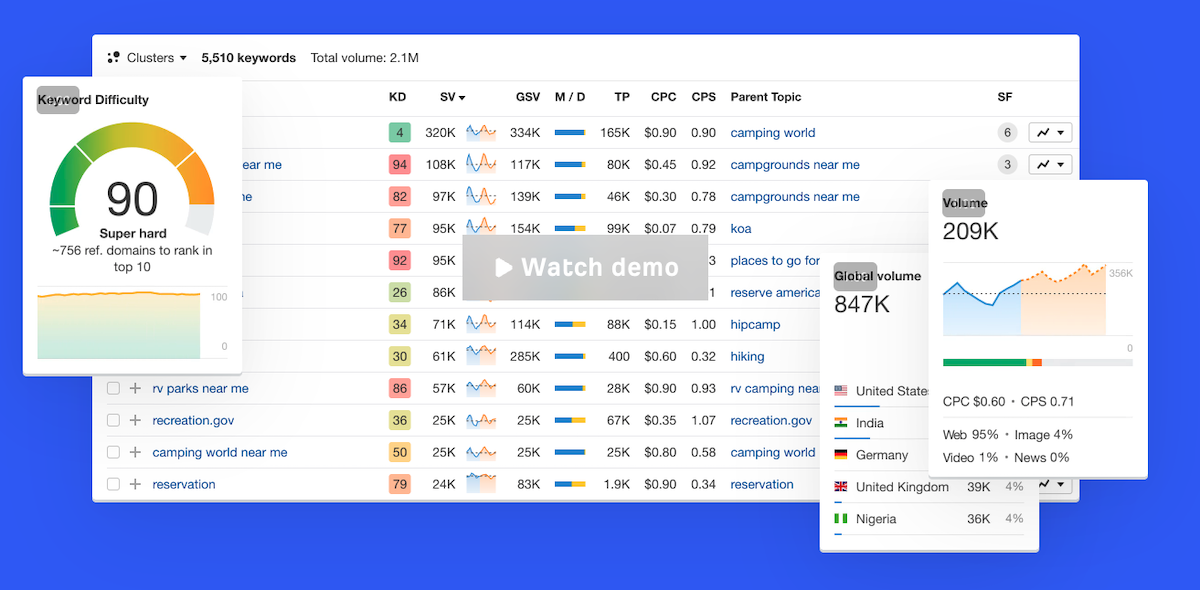
SEOでは「どのキーワードを狙うか」の調査と、「すでに書いた記事の順位を維持・改善する」メンテの両方が必要です。
Ahrefsのキーワード調査(Keywords Explorer)は前者に強く、ReRank AIは後者に特化しています。 この記事では、両者の役割と、併用するときの具体的な流れを解説します。
この記事でわかること
- Keywords Explorerは有料であることと、料金プランの概要
- Googleキーワードプランナーで無料である程度できることと操作方法
- Ahrefs Keywords Explorerでできること(検索ボリューム・難易度・関連キーワード)
- ReRank AIがカバーする範囲(順位監視・改善案。キーワード調査は補助的)
- 「キーワード調査はAhrefs、順位メンテはReRank」の役割分担
- 併用する場合のワークフロー例
目次
- Ahrefs キーワード調査(Keywords Explorer)でできること|有料・機能・料金
- Keywords Explorerの無料代替|Googleキーワードプランナーでできること
- ReRank AIでできること(キーワードまわり)
- 役割分担の整理
- 併用する場合のワークフロー例
- キーワード調査だけ欲しい場合・順位メンテだけ欲しい場合
- まとめ
- 関連記事
Ahrefs キーワード調査(Keywords Explorer)でできること|有料・機能・料金
AhrefsのKeywords Explorerは、「Find Winning Keyword Ideas. At Scale.(勝てるキーワードを大量に見つける)」をコンセプトに、検索需要と競合の強さを調べる機能です。
Keywords Explorer(公式説明)やapp.ahrefs.com/keywords-explorer(アプリ)からアクセスできますが、Keywords Explorerは無料では使えず、有料プランの契約が必要です(出典:Ahrefs Plans & pricing)。
Keywords Explorerは有料|料金プランと概要
Keywords Explorerは、Ahrefsの有料プラン(Lite以上)に含まれています。
無料の「Ahrefs Webmaster Tools」ではKeywords Explorerは利用できず、キーワード調査には最低でもLiteプラン(月額129ドル相当・税込約1.9万円〜)が必要です。
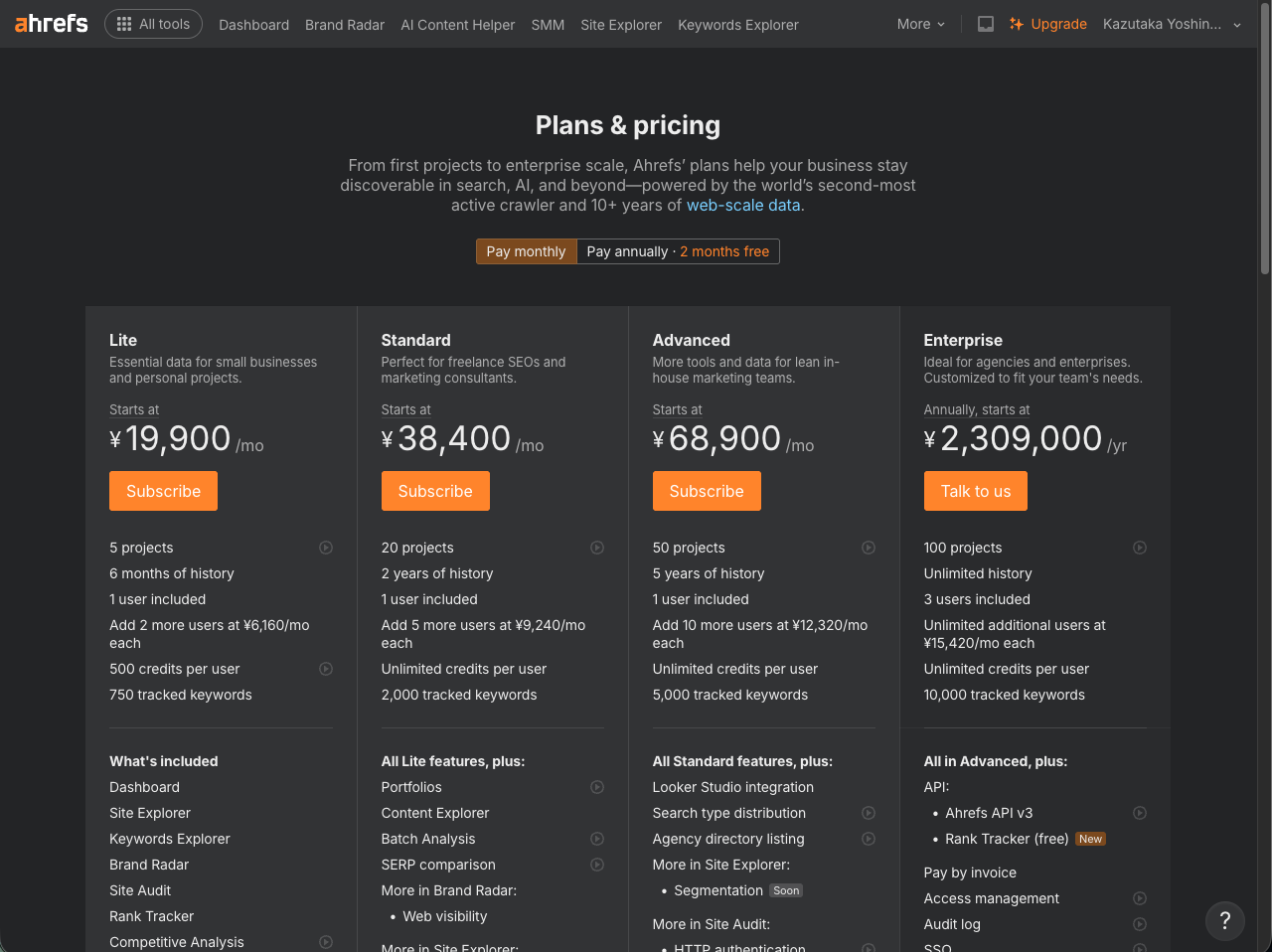
料金プランとKeywords Explorerの制限(2026年・公式情報):
| プラン | 月額(目安) | キーワードリスト数 | Keywords Explorer |
|---|---|---|---|
| Lite | 約1.9万円/月 | 50リスト | 利用可能 |
| Standard | 約3.8万円/月 | 100リスト | 利用可能。AI suggestions・keyword clusters・search intents を含む |
| Advanced | 約6.9万円/月 | 200リスト | 利用可能 |
| Enterprise | 要問い合わせ | 500リスト | 利用可能 |
年間払いにすると最大約17%割引されます。
Keywords Explorer単体での購入はできず、Ahrefsの有料プラン全体(Site Explorer、Rank Tracker、Site Auditなど)とセットになります。
Keywords Explorerでできること(仕様の詳細・公式情報に基づく)
Keywords Explorerでは、主に3つの柱(公式サイト参照)でキーワード調査を支援します。
- キーワードの発見(Keyword mapping)
- AIでシードキーワードを発想:トピックを入力するだけでアイデアを生成
- 6種類のレポート:関連クエリをさまざまな切り口で発見
- プリセット・フィルター:すぐ使えるプリセットや自分用フィルターで候補を絞り込み
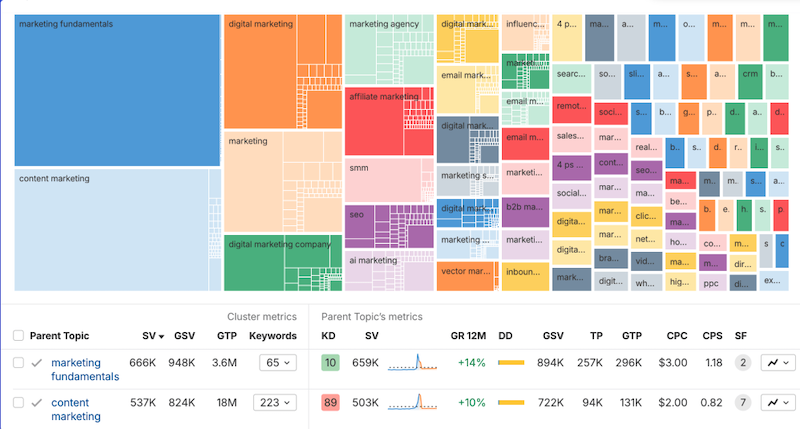
- キーワードクラスタリング:Parent Topic(親トピック)や関連語で即座にグループ化。重複・ニアマッチをまとめて効率化。他ツールでは数時間かかるクラスタリングが数秒で完了
- キーワードの分析(Keyword analysis)
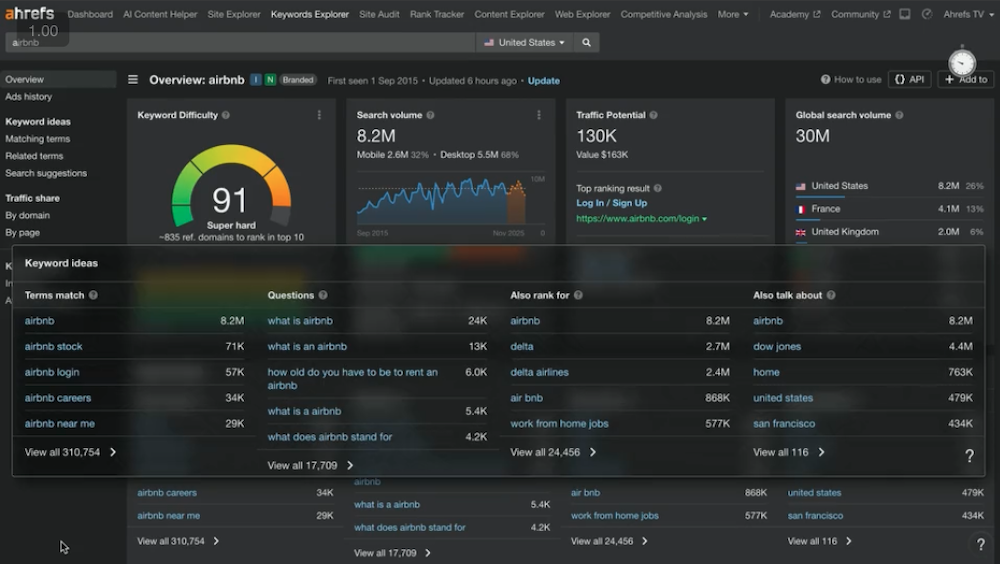
- Keyword Index:Ahrefsは約1100億キーワードを収録(フィルタ後約287億件表示、米国単体で約24億件、217の国・地域対応)
- 検索ボリューム(Search volume):12ヶ月平均の予測値やトレンド。国・地域別で検索量を確認可能
- キーワード難易度(KD):上位10位に表示される難しさ(0〜100)。競合ページのバックリンク数から算出
- トラフィックポテンシャル(Traffic Potential):1位を取った場合の月間流入数の目安。上位ページの実際のトラフィックから推定
- Parent Topic:より広いトピックを狙いながら、そのキーワードでランクインできるかを確認
- SERP分析:上位ページのバックリンク・トラフィック・トラフィック価値で「なぜ上位なのか」を分析。履歴からSERPの変動や検索意図の変化も確認可能
- 広告履歴:過去の広告主から商業性の目安を把握
- モバイル/デスクトップ別:デバイス別の検索割合でコンテンツ戦略を調整
- キーワードのターゲティング(Keyword targeting)
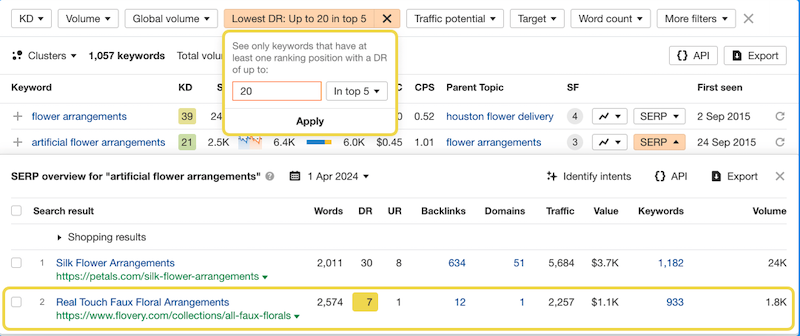
- Lowest DRフィルター:競合の弱いキーワードを見つけ、上位表示されやすい「取りこぼし」を発見(Standard以上)
- 検索意図(Search intent):AIで数百キーワードの検索意図(情報型・商業型・ナビゲーション型など)を一括把握
- SERP比較:複数キーワードや時期のSERPを並べて比較し、意図の変化を確認
- Content Gap:現在の順位とキーワード候補を突き合わせ、新規ページ向け・改善向けのギャップを発見
- キーワードリスト:候補をリストで整理し、メトリクスを一括確認
- Organic Share of Voice(SoV):ターゲットキーワードでどのドメイン・ページが検索流入を獲得しているかを可視化
その他
- キーワードリスト数:プランごとに上限あり(Lite 50、Standard 100、Advanced 200、Enterprise 500)
- バッチ分析(Batch Analysis):複数URLをまとめて分析(Lite 200、Standard 500、Advanced 1,000 URL/レポート)
新規で記事を書くテーマを決めたり、どのキーワードをタイトル・見出しに含めるかを決めたりする段階では、Keywords Explorerのデータが非常に役立ちます。
ただし有料プランが前提であり、無料トライアルは提供されていません。
ReRank AIは、すでに決まったキーワードで記事の順位を監視し、下がったときに改善案を出すことに特化しており、Keywords Explorerのような「キーワードの探索・ボリューム・難易度の調査」は行いません。
Keywords Explorerの無料代替|Googleキーワードプランナーでできること
Keywords Explorerと同様の「検索ボリューム・関連キーワード・競合性」を、無料である程度調査できるのがGoogleキーワードプランナー(Keyword Planner)です。
Google広告に付随するツールで、広告出稿なしでも利用できます。 一方で、広告を一定額以上出稿していない場合は検索ボリュームが「10〜100」「100〜1,000」といった範囲表示になり、Keywords Explorerのように正確な数値は出ません。 それでも、キーワードの相対的な需要や関連候補を把握するには十分活用できます。
Googleキーワードプランナーでできること(Keywords Explorerとの比較)
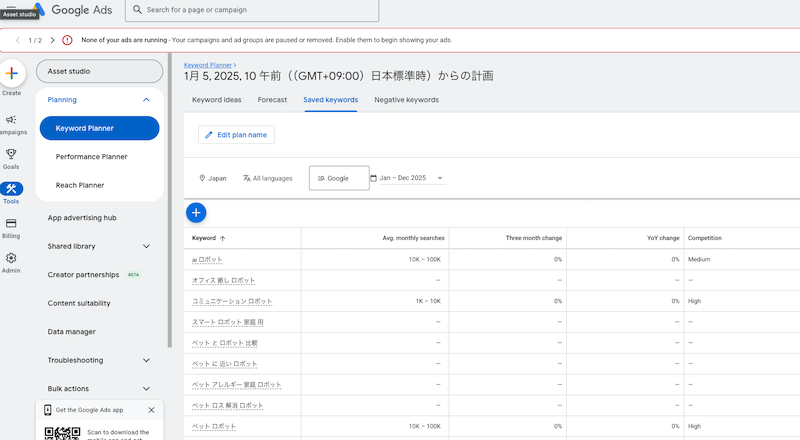
- 月間検索ボリューム:範囲表示(広告出稿済みなら数値表示可能)
- 関連キーワード:キーワードやURLを入力して関連候補を取得
- 競合性(低・中・高):上位表示の競争の激しさの目安
- CPC(クリック単価):広告入札の目安から商業性を推測
- キーワード予測:予算を入力するとクリック数・表示回数の見込みを表示
Keywords Explorerにある「キーワード難易度(KD)」「トラフィックポテンシャル」「AIクラスタリング」「検索意図の一括分析」などはありませんが、記事テーマの選定やキーワードの絞り込みには活用できます。
操作方法(詳細手順)
1. Google広告アカウントを作成
- Google広告にアクセスし、Googleアカウントでログイン
- 「今すぐ始める」から広告アカウントを作成(キャンペーン作成はスキップしてかまいません)
- 支払い情報の入力が求められる場合がありますが、広告を配信しない限り課金されません
2. キーワードプランナーにアクセス
- Google広告の画面左上の「ツールと設定」(レンチアイコン)をクリック
- 「プランニング」内の「キーワードプランナー」を選択
- または、キーワードプランナー直リンクから直接開くこともできます
3. 新しいキーワードを発見する(キーワード入力)
- 「キーワードを取得」または「新しいキーワードを検索」を選択
- 「キーワードまたはフレーズを入力」欄に、調べたいテーマのキーワードを入力(例:ブログ 書き方)
- 「結果を取得」をクリック
- 表示される「キーワードのアイデア」で、関連キーワード・月間検索ボリューム・競合性を確認
- 必要なキーワードを選択して「プランに追加」し、後でCSVやGoogleスプレッドシートにエクスポート可能
4. 競合サイトからキーワードを取得する(URL入力)
- 同じ画面で「ウェブサイトを入力」欄に、競合記事や自サイトのURLを入力
- 「結果を取得」をクリック
- そのページに関連するキーワード候補が表示されます。記事のトピック拡張や見出し候補の参考にできます
5. 検索ボリュームと予測データを確認
- 「予測を取得」では、特定のキーワードリストを入力し、月間検索ボリューム・推定クリック数・推定表示回数を確認
- 地域・言語・検索ネットワーク(Google検索/検索パートナー)を指定して絞り込み可能
- エクスポートボタンでCSVやスプレッドシートに出力し、他のツールと組み合わせて分析できます
6. 無料範囲での注意点
- 広告を出稿していない場合、検索ボリュームは範囲(例:1,000〜10,000)での表示です
- より正確な数値が必要な場合は、少額(例:月数千円)の広告を配信すると細かいデータが表示されます
- SEO目的のみなら範囲表示でも、キーワードの相対的な需要把握や候補の選定には十分利用できます
Ahrefsの予算が取れない場合は、Googleキーワードプランナーでキーワードを選定し、ReRank AIで順位監視・改善案を得る組み合わせがおすすめです。
ReRank AIでできること(キーワードまわり)
ReRank AIでは、記事URLと、その記事で狙っているキーワードを登録します。
キーワードは「AhrefsやGoogleキーワードプランナーなどで決めたもの」をそのまま入力する形が一般的です。 キーワードの検索ボリューム・難易度の表示や、関連キーワードの提案機能はありません。
仕様の詳細(サービス仕様に基づく)
- 登録できるキーワード:1記事あたり複数キーワードを登録可能。キーワードの「調査」は行わず、登録したキーワードについて順位の取得・監視・下落時の改善案のみを提供します。
- 順位の取得:Google Search Console(GSC)連携により、登録したキーワードの順位を自動取得。GSCの検索パフォーマンスデータと同一のソースです。
- 順位監視:登録記事・キーワードの変化を監視し、下落時にメール通知。監視記事数はプランにより3〜300記事まで。
- 改善案:順位が下がったとき、上位表示されている競合ページを自動分析し、「何を足す・直すか」を1件ずつテキストで提案。リライトのヒントとして利用できます。
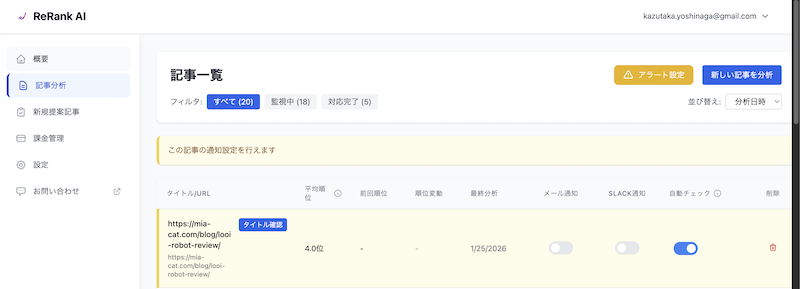
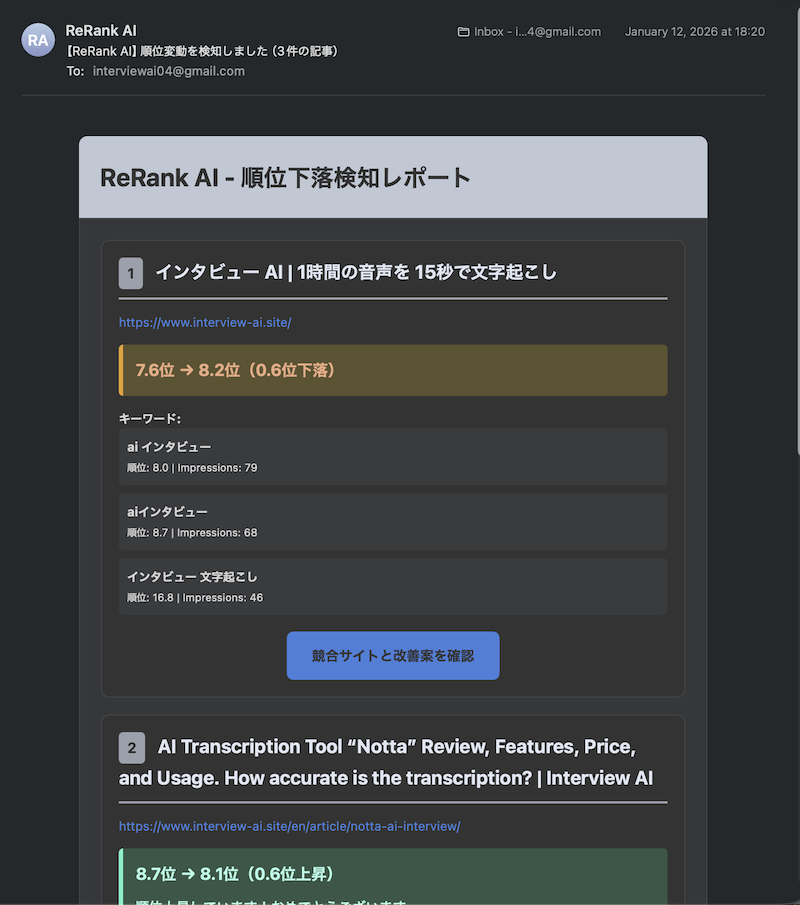
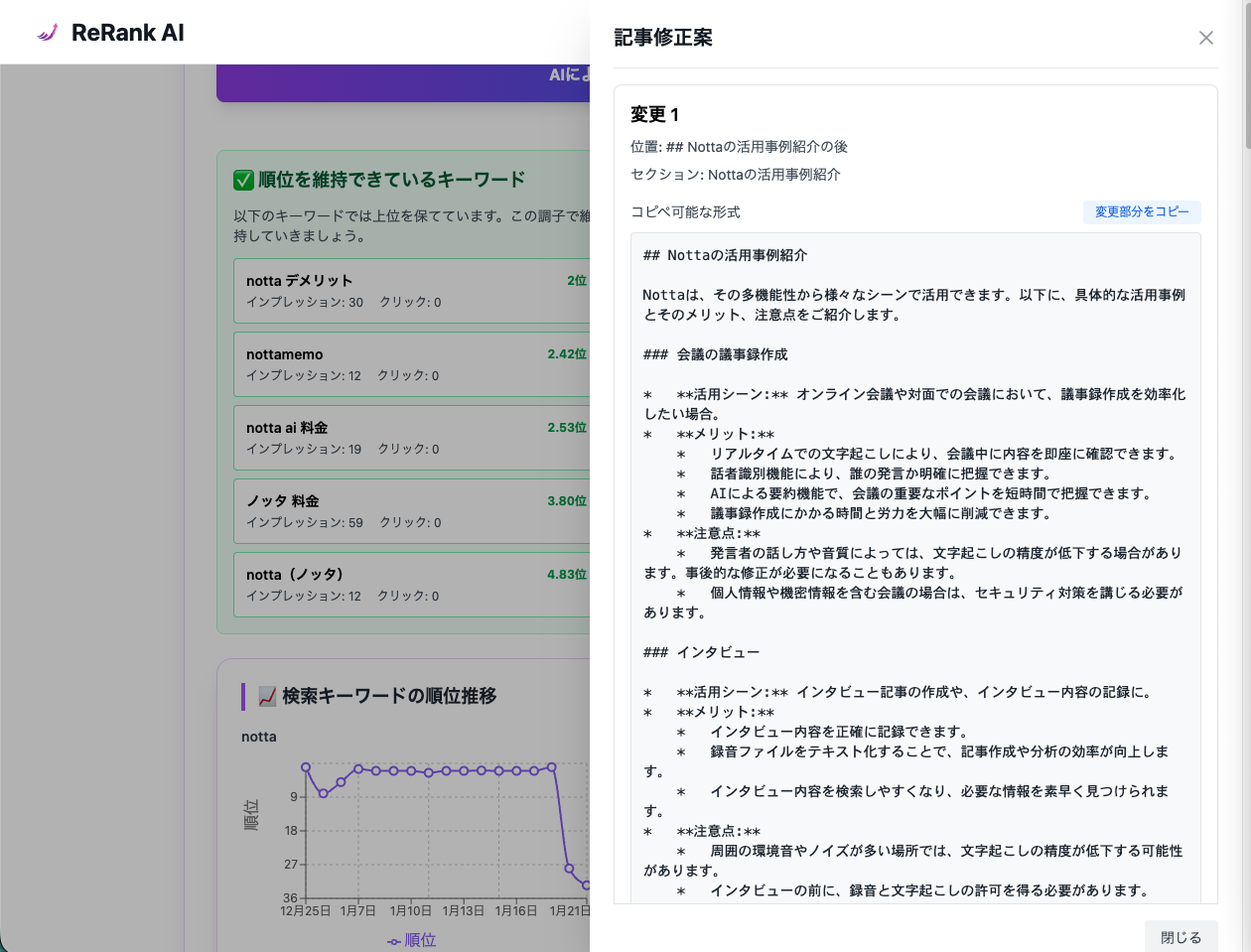
つまり、キーワードを「探す」のはAhrefs、「決めたキーワードで記事のパフォーマンスを見て直す」のはReRank AIという分担になります。
役割分担の整理
| フェーズ | Ahrefs(Keywords Explorer) | ReRank AI |
|---|---|---|
| テーマ・キーワードを決める | 検索ボリューム・難易度・関連キーワードを調査 | 特になし(既存記事のキーワードを登録するだけ) |
| 記事を書く | データを参考に構成・見出しを設計 | 特になし |
| 公開後の監視・メンテ | 順位はRank Trackerで確認可能(手動) | 自動監視+下落時に通知・改善案 |
「キーワード調査はAhrefs、順位メンテはReRank」と分けておくと、ツールの使い分けが明確になります。
併用する場合のワークフロー例
-
Ahrefsでキーワード調査
狙いたいキーワードをKeywords Explorerで選定(ボリューム・難易度・関連キーワードを確認) -
記事を執筆・公開
選んだキーワードをタイトル・見出しに反映して記事を書く -
ReRank AIに記事とキーワードを登録
公開した記事のURLと、Ahrefsで選んだキーワード(複数可)をReRank AIに登録し、監視を開始 -
ReRank AIで自動監視・改善案を取得
順位が下がったらメールやSlackで通知が届き、改善案を参照して記事を修正 -
必要に応じてAhrefsで再調査
大きな方向転換や新規キーワード追加を検討するときだけ、再度Keywords Explorerを使う
この流れにすると、調査はAhrefsに任せ、日々のメンテはReRankの通知と改善案に集中できます。
キーワード調査だけ欲しい場合・順位メンテだけ欲しい場合
- キーワード調査をがっつりやりたい:Ahrefs Keywords Explorer(有料・Lite 約1.9万円/月〜)が向いています。料金の詳細はAhrefsが高い人向けの代替ツール・ReRank AIを参照してください。ReRank AIはキーワードの「調査」機能は限定的です。
- すでに書いた記事の順位監視と改善案だけ欲しい:ReRank AIだけで十分なことが多いです。キーワードは自分で決めて登録すればよいため、Ahrefsがなくても運用できます。
予算の都合でAhrefsを契約していない場合は、キーワード調査はGoogleキーワードプランナー(上記セクション参照)やUbersuggest、GSCのクエリデータで補い、順位監視・改善案はReRank AIに任せる、という組み合わせも可能です。
まとめ
- Ahrefs Keywords Explorer:キーワードの検索ボリューム・難易度・関連キーワードの調査に強い。新規記事のテーマ決めやキーワード選定向き。
- ReRank AI:決めたキーワードで記事の順位を監視し、下落時に改善案を提案。記事メンテに特化。
- 併用:「キーワード調査はAhrefs、順位メンテはReRank」にすると、役割がはっきりして運用しやすいです。
総合比較はAhrefs vs ReRank AI:違いと使い分け方で詳しく解説しています。