SEMrushの使い方【入門】サインイン・GSC連携・無料範囲まで解説
SEMrushを初めて使う方向けに、サインイン・GSC連携・ダッシュボードの見方・無料でできること・料金の目安まで一通り解説。Keyword Magic ToolやPosition Trackingの入口もわかります。
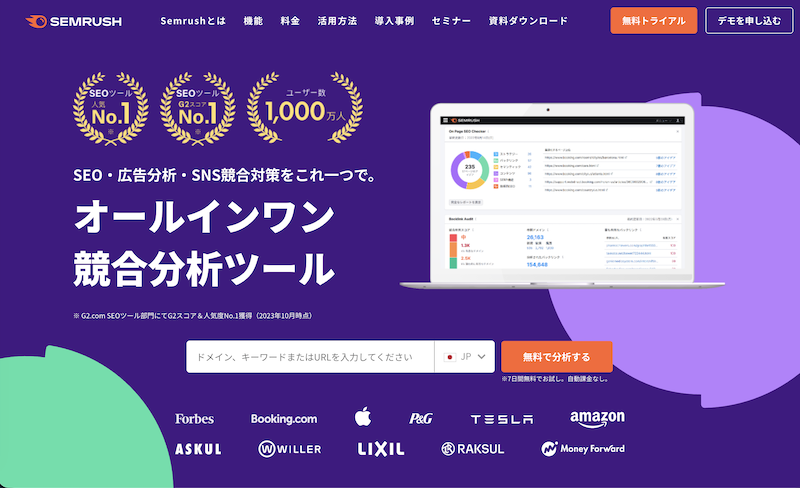
「SEMrush」は、キーワード調査や競合分析・広告分析で知られるデジタルマーケティング総合ツールです。この記事では、公式サイト・サインインの流れ・GSC連携と、主な機能・料金の目安をまとめます。これから使い始める方の参考にしてください。
この記事でわかること
- SEMrushとは何か(概要と公式サイト)
- トップページから自社ドメインを入力して解析を始めると、7日間無料トライアルの申し込みが求められる流れ
- サインイン方法とGoogle Search Console(GSC)連携(任意)
- ログイン後のダッシュボードの画面構成と基本操作(メニュー・プロジェクト・各ツールの入口)
- 主な機能(キーワード調査・順位追跡・サイト監査・競合分析など)
- 料金の目安と関連記事へのリンク
目次
- SEMrushとは
- トップページから解析を始める(7日間無料トライアル)
- サインインとGoogle Search Console(GSC)連携
- ログイン後のダッシュボードと基本操作
- 無料でどこまでできるか/どこからアップグレードが必要か
- 料金の目安
- ReRank AI について
- まとめ
SEMrushとは
SEMrushは、世界で700万人以上のマーケターが利用するデジタルマーケティングのオールインワンツールです。キーワード調査・競合分析・順位追跡・サイト監査・広告分析まで、SEOとマーケティング全般をカバーしています。数十億のキーワードと広告データを保有し、検索ボリューム・難易度・競合のトラフィック推定などを分析できます。
- 公式サイト: SEMrush
- ログイン: ja.semrush.com/login
トップページから解析を始める(7日間無料トライアル)
SEMrushのトップページでは、画面上部付近に「ドメイン、キーワードまたはURLを入力してください」という入力欄と、「無料で分析する」ボタンが表示されています。ここに自社のドメイン(例: example.co.jp)を入力して「無料で分析する」を押すと、7日間無料トライアルの申し込みフォームに進みます。トップページには「※7日間無料でお試し。自動課金なし。」と記載されており、トライアル終了後の自動課金はありません。
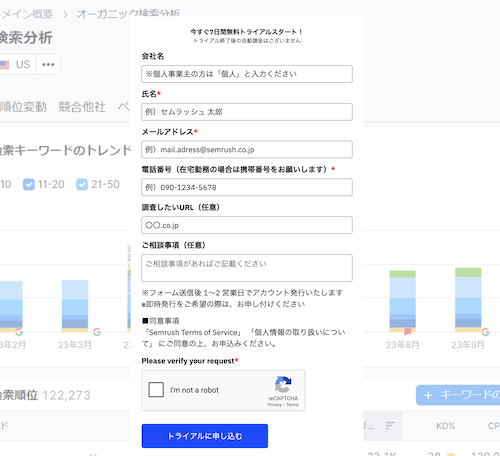
「無料で分析する」をクリックすると、今すぐ7日間無料トライアルスタート! のフォームが表示されます。入力が必要な項目は次のとおりです。
- 会社名(個人事業主の場合は「個人」と入力)
- 氏名(必須)
- メールアドレス(必須)
- 電話番号(必須。在宅勤務の場合は携帯番号を入力)
- 調査したいURL(任意。例: OO.co.jp)
- ご相談事項(任意)
利用規約と個人情報の取り扱いへの同意にチェックを入れ、「トライアルに申し込む」で送信すると、確認画面(「ご登録ありがとうございます」)が表示されます。無料トライアルは瞬時に自動で発行されるわけではなく、発行のうえ1〜2営業日以内に、ご登録のメールアドレス宛に案内が送られます。 届いた案内メールにしたがってログインすると、発行されたアカウントで解析を利用できます。
送信後は「ご登録ありがとうございます」の画面になり、メールアドレス宛にトライアルの案内が届く旨が表示されます。メールが届かない場合は、迷惑メールフォルダの確認や登録情報の確認をし、必要に応じてSEMrushの無料トライアルお問い合わせ先(画面に表示されるメール・電話)に連絡します。
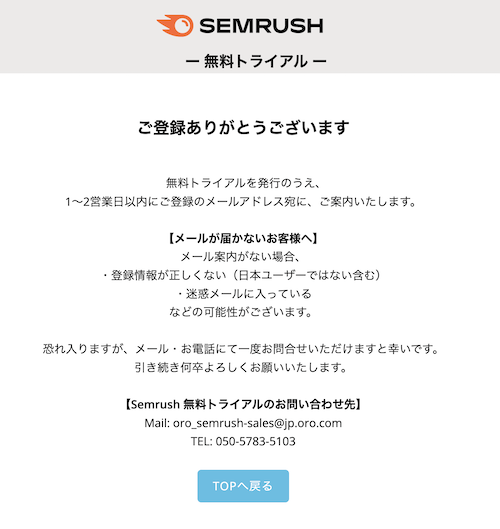
つまり、トップページから自社ドメインを入力して解析を「始めよう」とした時点で、無料トライアル用の情報入力が求められ、入力フォーム送信後は登録メールアドレス宛に無料トライアルが発行・案内される流れです。ただし発行は瞬時の自動ではなく、1〜2営業日以内の案内となる点に注意してください。すでにアカウントを持っている場合は、ログインから入り、プロジェクトや各ツールを利用します。
サインインとGoogle Search Console(GSC)連携
- SEMrushにはメールアドレスでサインアップ・サインインできます。サインアップは ja.semrush.com/signup から行えます。
- 無料プランでは機能制限がありますが、Pro・Guruプランでは7日間の無料トライアルが利用できる場合があります。
GSC連携(任意)
SEMrushはGoogle Search Console(GSC)を含む複数のパートナーツールと連携できます。GSCを連携すると、SEMrush内で表示回数・クリック数・平均順位などの公式データを確認したり、Position Trackingのデータ補完に活用したりできます。連携する場所は、プロジェクト設定内の Integrations(連携)から Google Search Console を選択し、Connect で認証します。
手順(Connect を押したあと)
- Googleの認証画面でアカウントを選び、Search Console へのアクセスを許可します。
- 取り込みたいGSCのプロパティ(サイト)を選択して確定します。
- 完了すると、該当プロジェクトでGSCデータが利用可能になります。
ログイン後のダッシュボードと基本操作
サインイン後、semrush.com のダッシュボードで作業します。ここでは画面の構成と、よく使う操作の流れを説明します。
ログイン後の最初の画面
- ログインすると、プロジェクト一覧またはホームのダッシュボードが表示されます。
- まだプロジェクトを作っていない場合は、「プロジェクトを追加」や「Add project」などの案内が出ます。まずはプロジェクトを1つ作成すると、そのサイトを軸に順位追跡・サイト監査・GSC連携などをまとめて管理できます。
左メニュー(サイドバー)の構成
画面左側にメインメニューがあります。代表的な項目は次のとおりです。
| メニュー項目 | 主な用途 |
|---|---|
| ホーム(Dashboard) | プロジェクト単位のサマリー(オーガニックトラフィック・順位・サイト健全性等)をウィジェットで一覧確認 |
| Position Tracking | 登録したキーワードの検索順位を日次で追跡。地域・デバイス別の順位も確認可能 |
| Organic Research | ドメインのオーガニックキーワード・トラフィック推定・競合ドメインなどを分析 |
| Keyword Magic Tool | キーワードの検索ボリューム・難易度・関連キーワード・CPCなどを調査 |
| Site Audit | サイトをクロールして技術的SEOの問題を検出・修正提案 |
| Backlink Analytics | 被リンクの質・量・参照ドメイン数を分析 |
| その他 | Traffic Analytics、Advertising Research、Content Marketing、Market Explorer など |
プロジェクトの作成・切り替え
- 画面上部または左メニュー付近のプロジェクト名をクリックすると、プロジェクトの一覧・作成・切り替えができます。
- 新規プロジェクトでは、監視したいサイトのドメイン(例: example.com)を入力して追加します。
- 複数サイトを管理する場合は、プランに応じて複数プロジェクトを作成し、ここで切り替えて使います。無料プランではプロジェクトは1件のみです。
ダッシュボードの見方
プロジェクトのダッシュボード(ホーム)を開くと、複数のウィジェットで主要指標が表示されます。各ウィジェットの意味は次のとおりです。
| 表示項目 | 内容 |
|---|---|
| ドメイン概要 | オーガニックトラフィック推定・広告トラフィック・オーガニックキーワード数など。検索と広告の両方の状況を把握する基本指標 |
| Position Tracking | 順位の変動状況と可視性(Visibility)の変化。キーワードを登録している場合、日次で更新された順位が表示される |
| Site Audit | サイトの健全性スコアと検出された問題数。クロールを実行すると表示され、技術的SEOの改善ポイントが分かる |
| Backlink Audit | 有害なドメインからのリンク数など、被リンクの健全性。バックリンク監査でリスクを把握する |
画面上部では期間(例: Last 30 days)を変更でき、ウィジェットごとに詳細画面へ遷移できます。まずはこの一覧で「オーガニックトラフィック」「順位の推移」「サイト健全性」を把握し、気になる項目をクリックして Position Tracking や Site Audit で詳しく見る流れがおすすめです。
プロジェクトを開いた後の画面(よく見る指標)
Overview(概要)
- Organic traffic
オーガニック検索からの月間トラフィック推定と推移。SEO施策の効果をざっと把握するときに見ます。 - Organic keywords
オーガニックで順位に入っているキーワード数。国・地域で絞り込めます。 - Position distribution
キーワードが「1〜3位」「4〜10位」「11〜20位」などのどの順位帯にどれだけあるかを確認。上位表示の割合が増えていれば成果が出ていると判断できます。
Position Tracking(順位計測)
左メニューで Position Tracking を開くと、登録したキーワードの順位が日次で記録・表示されます。グラフで推移を確認し、下がっているキーワードを特定できます。順位の「確認」はここで行い、「なぜ下がったか」「何を直すか」は別途、競合分析やコンテンツ分析で行う必要があります。
Organic Research(オーガニック調査)
対象ドメインのオーガニックキーワード一覧・トラフィック推定・競合ドメインなどを分析できます。競合とキーワードの重なり(Competitors)や、上位表示しているページ(Pages)も確認でき、コンテンツ施策の優先順位をつけるときに使います。
Site Audit(サイト監査)
サイトをクロールして、クロールエラー・リダイレクト・メタ情報・ページ速度など技術的SEOの問題を検出します。Health Score が表示され、問題ごとに修正方法が案内されます。無料プランではクロール可能ページ数に上限(例: 100ページ)があります。
まずは Organic traffic と Position Tracking で「検索からの流入」と「順位の変化」を追い、必要に応じて Site Audit や Backlink Analytics を確認する流れがおすすめです。
無料でどこまでできるか/どこからアップグレードが必要か
公式情報(SEMrush Knowledge Base 等)に基づき、無料で使える範囲と、有料プランが必要になる境目を整理します。
無料でできること
| 機能 | 無料の範囲 |
|---|---|
| 無料プラン全般 | プロジェクト1件、キーワード順位追跡は10件まで、サイト監査は最大100ページ、各種分析は1日10回までなど。エクスポートはPDF1件まで。 |
| 無料トライアル | Pro・Guruプランでは7日間の無料トライアルが提供される場合あり。クレジットカード登録が必要なことが多い。 |
つまり、無料プランでは「少しだけ試す」程度が中心で、本格的なキーワード調査・複数プロジェクト・大量の順位追跡・サイト監査のフル活用は有料になります。
どこから有料(アップグレード)が必要か
- 複数プロジェクト・多くのキーワード追跡
プロジェクトを複数持ちたい、Position Tracking で追跡するキーワードを増やしたい場合は有料プランが必要です。 - Keyword Magic Tool(キーワード調査)
検索ボリューム・難易度・関連キーワードの本格的な調査は有料プランで利用します。無料では回数や結果数に厳しい制限があります。 - Site Audit のフル活用
大規模サイトのクロール(例: 10万ページ以上)や、月間クロール回数を増やすには有料プランが必要です。 - 競合分析・広告分析・コンテンツツール
Traffic Analytics・Advertising Research・Content Marketing など、高度な分析は有料プランで利用します。
有料プランの価格は、Pro でも月額約$119.95〜(年間契約で月額換算約$117〜、日本円で約1.75万円前後)からと、かなり高めです。Guru は約$249/月〜、Business は約$499/月〜となり、本格的に競合分析・広告分析・コンテンツ施策まで使うには相応の予算が必要です。無料プランやトライアルで使い心地を確認し、必要に応じてアップグレードを検討する流れが現実的です。
料金の目安
SEMrushの有料サブスクリプションは、2026年2月時点の公式料金(Plans & pricing)で、月額は Pro 約$119.95/月・Guru 約$249/月・Business 約$499/月前後です。年間契約なら割引となり、月額換算で Pro 約$117〜、Guru 約$208〜、Business 約$416〜程度になる場合があります。日本円では為替により変動しますが、Pro で月額約1.75万円前後が目安です。
- 料金の詳細・「SEMrushが高い」と感じる場合の代替案は、SEMrushが高い人向けの代替ツール・ReRank AI をご覧ください。ReRank AI は順位監視と改善案の自動提案に特化しており、無料プランから始められ、有料でも月額数千円程度で利用できます。
ReRank AI について
ReRank AI は、Google Search Console と連携して順位を監視し、順位が下がったときに競合を分析して改善案を自動で提案するツールです。SEMrush の Position Tracking は順位の推移は日次で確認できますが、「なぜ下がったか」「何を直せばよいか」は自分で調べる必要があります。ReRank はそこを自動化するため、手動で競合記事を比較する時間を減らしたい方や、予算を抑えつつ順位メンテに集中したい方に向いています。キーワード調査・広告分析は SEMrush のまま使い、順位監視と改善案だけ ReRank に任せる併用も可能です。
順位監視と「下がったときの改善案」に特化したツールとの比較に興味がある方は、SEMrush vs ReRank AI:違いと使い分け方 もあわせてご覧ください。
まとめ
- SEMrushはキーワード調査・競合分析・順位追跡・サイト監査・広告分析をカバーするデジタルマーケティング総合ツール。公式サイトは SEMrush。
- 無料プランではプロジェクト1件・順位追跡10キーワード・サイト監査100ページなど制限あり。本格利用は有料。Pro・Guruでは7日間無料トライアルがある場合あり。
- 有料は Pro 約$119.95/月〜(年間契約で月額換算約$117〜)。Google Search Console と連携すると、Position Tracking やレポートで公式データを補完できる。
- 順位監視と「下がったときの改善案」まで自動で欲しい場合は、ReRank AI との併用や代替検討がおすすめです。